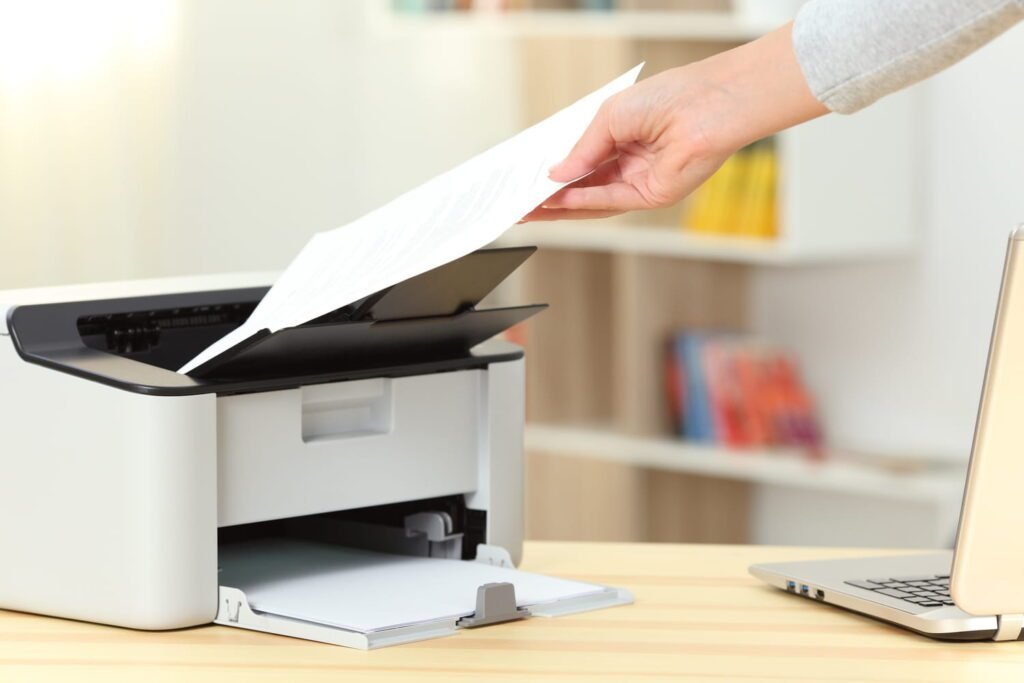

✅ Pour imprimer en noir et blanc facilement, accédez aux paramètres d’impression de votre document et sélectionnez « Grayscale » ou « Noir et Blanc ».
Pour imprimer en noir et blanc depuis votre ordinateur facilement, il vous suffit de suivre quelques étapes simples. Tout d’abord, assurez-vous que votre imprimante est correctement connectée à votre ordinateur et qu’elle est allumée. Ensuite, lorsque vous êtes prêt à imprimer, ouvrez le document que vous souhaitez imprimer, allez dans le menu d’impression et recherchez l’option pour sélectionner le type d’impression. Choisissez l’option « Impression en noir et blanc » ou « Niveaux de gris » avant de lancer l’impression.
Guide étape par étape pour imprimer en noir et blanc
Nous allons détailler les étapes nécessaires pour imprimer en noir et blanc depuis différents systèmes d’exploitation, notamment Windows, macOS et Linux. Nous aborderons également des conseils pratiques pour optimiser vos réglages d’impression afin d’économiser de l’encre et du papier. De plus, nous vous fournirons des informations sur le paramétrage de l’imprimante pour les utilisateurs qui pourraient rencontrer des difficultés.
Étapes pour Windows
- Ouvrir votre document dans le logiciel de votre choix.
- Accédez à Fichier > Imprimer.
- Sélectionnez votre imprimante dans le menu déroulant.
- Cliquez sur Propriétés ou Préférences.
- Choisissez l’option Impression en noir et blanc.
- Confirmez votre sélection et cliquez sur Imprimer.
Étapes pour macOS
- Ouvrir votre document dans l’application adéquate.
- Allez dans Fichier > Imprimer.
- Dans le menu de l’imprimante, cherchez l’option Couleur et sélectionnez Noir et blanc.
- Validez vos réglages et cliquez sur Imprimer.
Étapes pour Linux
- Ouvrir votre document dans votre traitement de texte ou logiciel de visualisation.
- Sélectionnez Fichier > Imprimer.
- Choisissez votre imprimante puis cliquez sur Propriétés.
- Sous l’onglet Couleur, choisissez Noir et blanc.
- Finalisez vos choix et cliquez sur Imprimer.
Optimiser l’impression en noir et blanc
Pour économiser de l’encre lors de vos impressions en noir et blanc, vous pouvez ajuster les paramètres de qualité d’impression. Par exemple, choisissez un mode d’impression Économique ou Brouillon si la qualité n’est pas primordiale. De plus, envisagez de réutiliser des papiers imprimés pour les impressions internes ou temporaires, ce qui est également une option écologique.
Configurer votre imprimante pour l’impression en noir et blanc
Configurer votre imprimante pour l’impression en noir et blanc est une étape essentielle pour obtenir des résultats optimaux. Que vous souhaitiez économiser de l’encre ou que vous ayez besoin d’une qualité d’impression spécifique, voici quelques conseils pratiques pour y parvenir.
1. Accéder aux paramètres de votre imprimante
Pour commencer, ouvrez le panneau de configuration de votre système d’exploitation. Voici comment procéder :
- Sur Windows : Allez dans Paramètres > Périphériques > Imprimantes et scanners.
- Sur macOS : Ouvrez Préférences Système > Imprimantes et Scanners.
2. Sélectionner votre imprimante
Une fois dans la section des imprimantes, sélectionnez votre imprimante dans la liste. Cliquez ensuite sur Gérer ou Options pour accéder aux paramètres d’impression.
3. Modifier les paramètres d’impression
Dans les paramètres d’impression, recherchez les options suivantes :
- Mode d’impression : Choisissez Noir et blanc ou Grayscale.
- Qualité d’impression : Sélectionnez une qualité standard ou élevée selon vos besoins.
- Gestion de l’encre : Vérifiez s’il existe des options pour économiser l’encre ou imprimer des pages en brouillon.
4. Test d’impression
Avant de lancer une impression en masse, il est judicieux de faire un test d’impression. Imprimez une page pour évaluer la qualité et l’intensité du noir. Si nécessaire, ajustez les paramètres jusqu’à obtenir le résultat souhaité.
5. Enregistrer les paramètres
Enfin, n’oubliez pas de sauvegarder vos paramètres pour éviter de devoir les reconfigurer à chaque fois. Cela vous fera gagner du temps lors de vos prochaines impressions.
Tableau récapitulatif des paramètres d’impression en noir et blanc
| Paramètre | Options |
|---|---|
| Mode d’impression | Noir et blanc / Grayscale |
| Qualité d’impression | Standard / Élevée / Brouillon |
| Gestion de l’encre | Économiser l’encre / Coloré |
En suivant ces étapes simples, vous pourrez facilement configurer votre imprimante pour une impression efficace en noir et blanc. Cela vous permettra non seulement d’économiser des ressources, mais aussi d’assurer une qualité d’impression constante pour vos documents importants.
Sélectionner le mode noir et blanc dans les paramètres d’impression
Lorsque vous souhaitez imprimer en noir et blanc, la première étape consiste à accéder aux paramètres d’impression de votre ordinateur. Voici comment procéder :
Étapes pour sélectionner le mode noir et blanc
- Ouvrez le document que vous souhaitez imprimer.
- Accédez à l’option Imprimer via le menu fichier ou en utilisant le raccourci Ctrl + P (Windows) ou Cmd + P (Mac).
- Dans la fenêtre d’impression, recherchez les options de l’imprimante.
- Cliquez sur le menu déroulant pour choisir votre imprimante.
- Ensuite, trouvez l’option Propriétés ou Préférences de l’imprimante.
- Dans ces paramètres, recherchez l’option Impression en noir et blanc ou Document monochrome.
- Assurez-vous de sélectionner cette option, puis cliquez sur OK pour confirmer.
- Enfin, cliquez sur Imprimer pour lancer le processus.
Considérations supplémentaires
Il est important de noter que chaque modèle d’imprimante peut avoir des variations dans les menus. Si vous ne trouvez pas l’option, consultez le manuel de votre imprimante ou visitez le site Web du fabricant pour des instructions spécifiques.
Avantages de l’impression en noir et blanc
- Économie d’encre: L’impression en noir et blanc utilise moins d’encre, ce qui permet de prolonger la durée de vie de vos cartouches.
- Qualité de texte: Les impressions en noir et blanc offrent souvent une meilleure lisibilité pour les documents textuels.
- Coût réduit: Imprimer en monochrome est généralement moins coûteux que d’utiliser des cartouches couleur.
Exemples d’utilisation
Les étudiants et les professionnels peuvent tirer parti de l’impression en noir et blanc pour :
- Imprimer des essais académiques ou des rapports sans frais excessifs.
- Éditer et imprimer des documents de travail pour une révision facile.
- Créer des copies de brochures ou de documents promotionnels à faible coût.
En appliquant ces étapes simples, vous serez en mesure de sélectionner facilement le mode noir et blanc et d’optimiser vos impressions tout en réduisant les coûts.
Questions fréquemment posées
Comment changer les paramètres d’impression ?
Pour changer les paramètres d’impression, ouvrez le document, sélectionnez « Imprimer » puis recherchez l’option « Préférences » ou « Propriétés ». Vous pouvez y choisir l’impression en noir et blanc.
Est-il possible d’imprimer en noir et blanc sur n’importe quelle imprimante ?
La plupart des imprimantes modernes supportent l’impression en noir et blanc. Vérifiez les spécifications de votre imprimante pour vous assurer qu’elle a cette fonctionnalité.
Quels sont les avantages de l’impression en noir et blanc ?
L’impression en noir et blanc est généralement moins coûteuse, utilise moins d’encre et est idéale pour les documents simples ou les impressions qui ne nécessitent pas de couleur.
Comment vérifier le niveau d’encre de mon imprimante ?
Vous pouvez vérifier le niveau d’encre via le panneau de contrôle de l’imprimante ou en accédant à l’interface de votre ordinateur dans les paramètres d’imprimante.
Mon impression est-elle de mauvaise qualité, que faire ?
Si la qualité d’impression est mauvaise, vérifiez si les cartouches d’encre sont pleines, nettoyez les têtes d’impression et assurez-vous d’utiliser du papier approprié.
| Point clé | Détails |
|---|---|
| Accès aux paramètres | Ouvrir le document, puis l’option « Imprimer ». |
| Types d’imprimantes | La plupart des imprimantes supportent le noir et blanc. |
| Coût | Impression en noir et blanc est plus économique. |
| Préparation | Vérifiez le niveau d’encre avant d’imprimer. |
| Qualité | Nettoyez les têtes d’impression si nécessaire. |
N’hésitez pas à laisser vos commentaires ci-dessous et à consulter d’autres articles de notre site Internet qui pourraient vous intéresser !